Infoniqa PEOPLE Plus bietet diverse Möglichkeiten, die Sicherheit beim Zugriff auf Mitarbeiter- und Verwaltungskonten sicherzustellen. Dazu müssen Sie kein IT-Experte sein - die Einstellungen sind so einfach und verständlich wie möglich gehalten.
Sie können für alle Nutzer einstellen, welche Regeln beim Erstellen von Passwörtern gelten sollen. Das geht so:
Wechseln Sie in die Einstellungen.
Wählen Sie links im Menüband "Sicherheit".
Auf dieser Seite sehen Sie bereits, welche Einstellung zur Zeit gilt. Standardmäßig müssen Passwörter "Stark" sein.

Um einzusehen, was das heißt, oder die Einstellung zu ändern, wählen Sie "Stark".
Ein kleines Bearbeitungsfenster öffnet sich. Dort sehen Sie die vorhandenen Optionen "Einfach", "Medium" und "Stark", jeweils versehen mit einer genauen Erklärung.
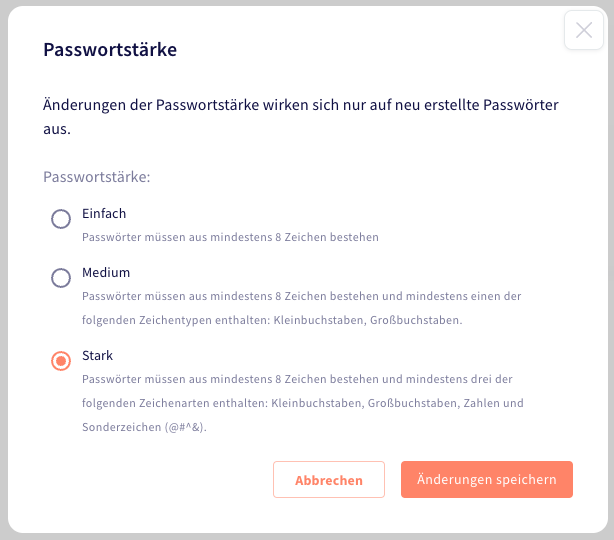
Wählen Sie die Option, die Ihnen am liebsten ist, und wählen Sie "Änderungen speichern".

Sie können außerdem einstellen, wann Nutzer automatisch ausgeloggt werden sollen. Auch das gilt sowohl für den Zugriff auf die Verwaltungsoberfläche, als auch für die Mitarbeiter-App. Allerdings können Sie hierfür unterschiedliche Einstellungen hinterlegen.
Diese Einstellungen finden Sie direkt unter denen zur Passwortstärke.

Wählen Sie "Bearbeiten", um sie einzusehen und zu ändern.
Ein kleines Bearbeitungsfenster öffnet sich. Stellen Sie ein, nach wie vielen Minuten, Stunden, Tagen, Wochen oder Monaten Nutzer spätestens aus der Verwaltungsoberfläche oder der Mitarbeiter-App ausgeloggt werden sollen.

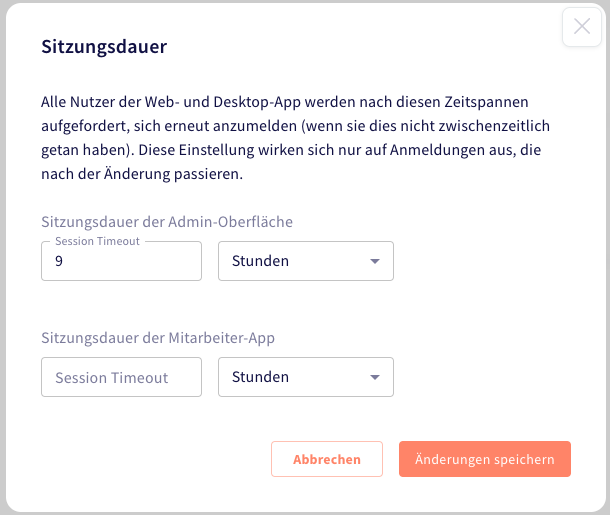
Wählen Sie "Änderungen speichern".
Sie können Zwei-Faktor-Authentifizierung für Ihr eigenes Nutzerkonto einrichten. Diese Option steht allen Nutzern zur Verfügung, die Zugriff auf die Verwaltungsoberfläche haben.
Da diese Einstellung nicht firmenübergreifend gilt, finden Sie sie nicht unter dem Menüpunkt "Sicherheit", sondern ganz oben unter "Konto".
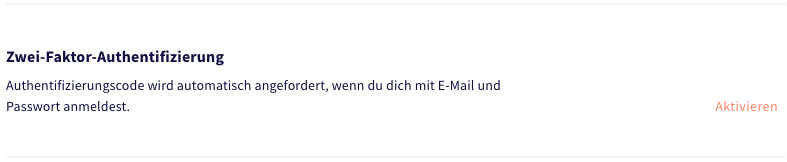
Wählen Sie "Aktivieren".
Ein kleines Bearbeitungsfenster öffnet sich. Hier müssen Sie aus Sicherheitsgründen noch einmal Ihr Passwort eingeben, bevor die Funktion aktiviert wird.
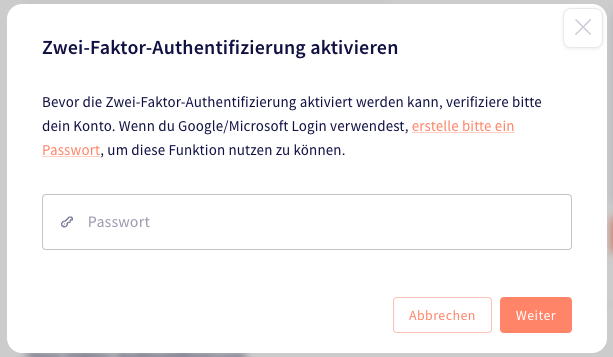
Wählen Sie "Weiter". Ein weiteres Fenster öffnet sich. Geben Sie gemäß den Anweisungen den manuellen Code in Ihre Authentifizierungs-App oder Ihren Passwort-Manager ein, oder scannen Sie den QR-Code.
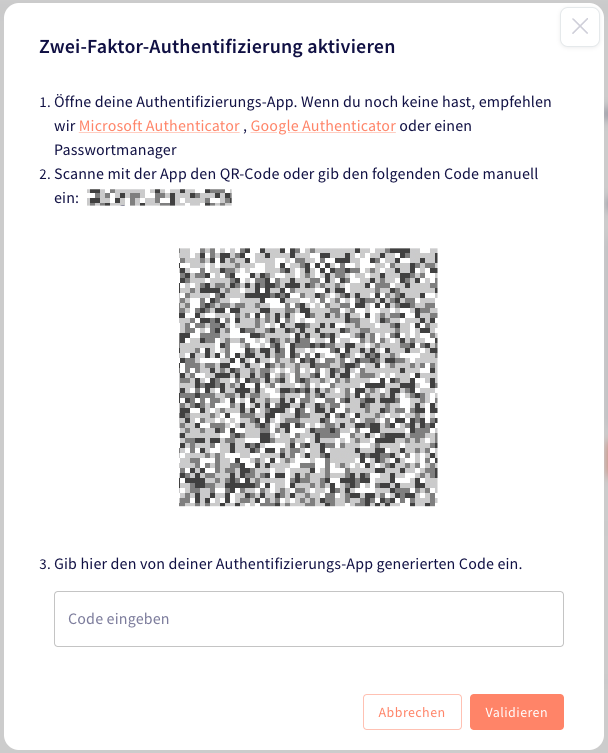
Ihre Authentifizierungs-App generiert daraufhin ein Einmalpasswort, das nach 30 Sekunden abläuft. Tragen Sie dieses bitte ganz unten ein.
Wählen Sie "Validieren".
Das nächste Fenster öffnet sich und zeigt Ihnen einen Wiederherstellungscode an. Bewahren Sie diesen Wiederherstellungscode wie beschrieben sicher auf, um Ihr Konto wiederherstellen zu können, sollte das Gerät, das Sie für die Authentifizierung genutzt haben, verloren gehen.
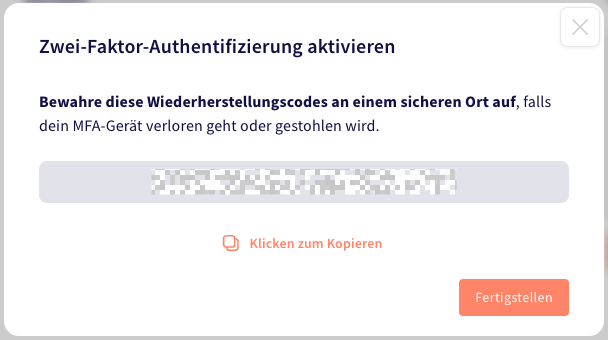
Wählen Sie "Fertigstellen".
Die Zwei-Faktor-Authentifizierung ist nun aktiv. Jedes Mal, wenn Sie sich ab jetzt anmelden möchten, müssen Sie zusätzlich zum normalen Passwort das aktuelle Einmalpasswort aus der Authentifizierungsapp eingeben.
Natürlich können Sie die Zwei-Faktor-Authentifizierung auch ganz einfach wieder deaktivieren.
Wechseln Sie wieder in die Einstellungen zum Menüpunkt "Konto".
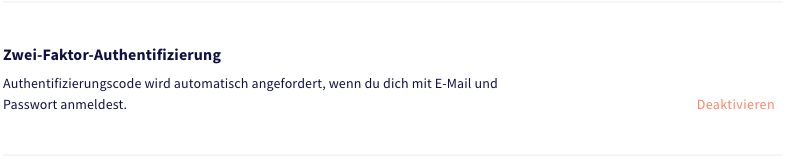
Wählen Sie "Deaktivieren".
Ein kleines Bearbeitungsfenster öffnet sich. Aus Sicherheitsgründen müssen Sie hier auch wieder Ihr Passwort eingeben.
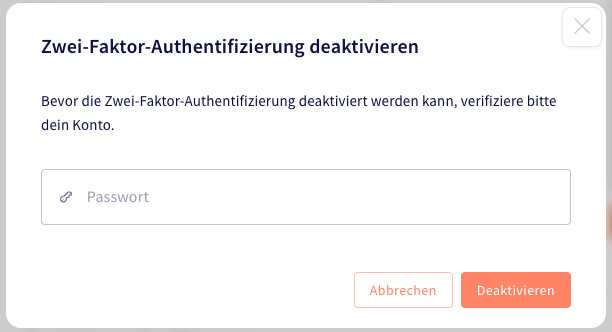
Wählen Sie "Deaktivieren".
Die Zwei-Faktor-Authentifizierung ist damit sofort deaktiviert.
