Mit Berechtigungen in Infoniqa PEOPLE Plus können Sie detailliert steuern, wer in Infoniqa PEOPLE Plus was sehen oder machen kann. Dies geschieht über Berechtigungsgruppen, die Sie in den Einstellungen erstellen und in der Mitarbeiterverwaltung zuordnen können.
Wir haben bereits einige Berechtigungsgruppen vorinstalliert. Diese können zum Teil verändert und angepasst werden. Folgende Standard-Berechtigungsgruppen existieren:
wird automatisch der Person zugewiesen, die den Infoniqa PEOPLE Plus Account erstellt hat
hat Zugriff auf die Verwaltungsoberfläche
hat Zugriff auf alle Mitarbeitenden, Funktionen und Einstellungen
wird in der Regel der Person zugewiesen, die die technische Verwaltung von Infoniqa PEOPLE Plus übernimmt
wird automatisch allen in Infoniqa PEOPLE Plus angelegten Mitarbeitenden zugewiesen
hat nur Zugriff auf die Mitarbeiter-Anwendung, aber nicht auf die Verwaltungsoberfläche
hat nur Zugriff auf seine eigenen Daten
hat nur Zugriff auf die Mitarbeiter-Anwendung, aber nicht auf die Verwaltungsoberfläche
hat nur Zugriff auf seine eigenen Daten
kann in der Mitarbeiter-Anwendung Corona-Tests anderer Mitarbeitenden validieren
Weitere Berechtigungsgruppen nach Ihren Bedürfnissen können Sie ganz einfach selbst erstellen. Das geht so:
Wählen Sie "Einstellungen" links im Hauptmenü.
Wählen Sie "Berechtigungen" links im Menü.
Wählen Sie "+ Neue Berechtigungsgruppe anlegen" rechts oben.
Geben Sie einen Namen und, optional, eine Beschreibung für Ihre Berechtigungsgruppe an, zum Beispiel:
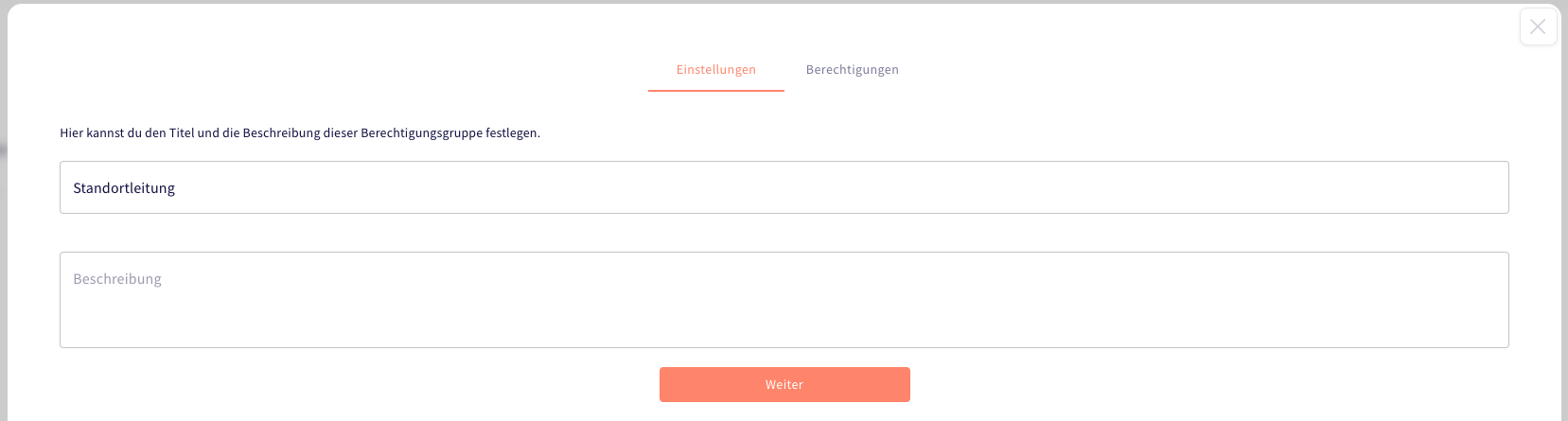
Wählen Sie "Weiter".
Sie erhalten eine Meldung rechts oben, die Ihnen mitteilt, dass die Berechtigungsgruppe erstellt wurde. Jetzt hinterlegen wir die nötigen Einstellungen. Dazu finden Sie auf dem Reiter "Berechtigungen" insgesamt 9 Themenblöcke, die Sie einzeln öffnen können, um die Details einzusehen:
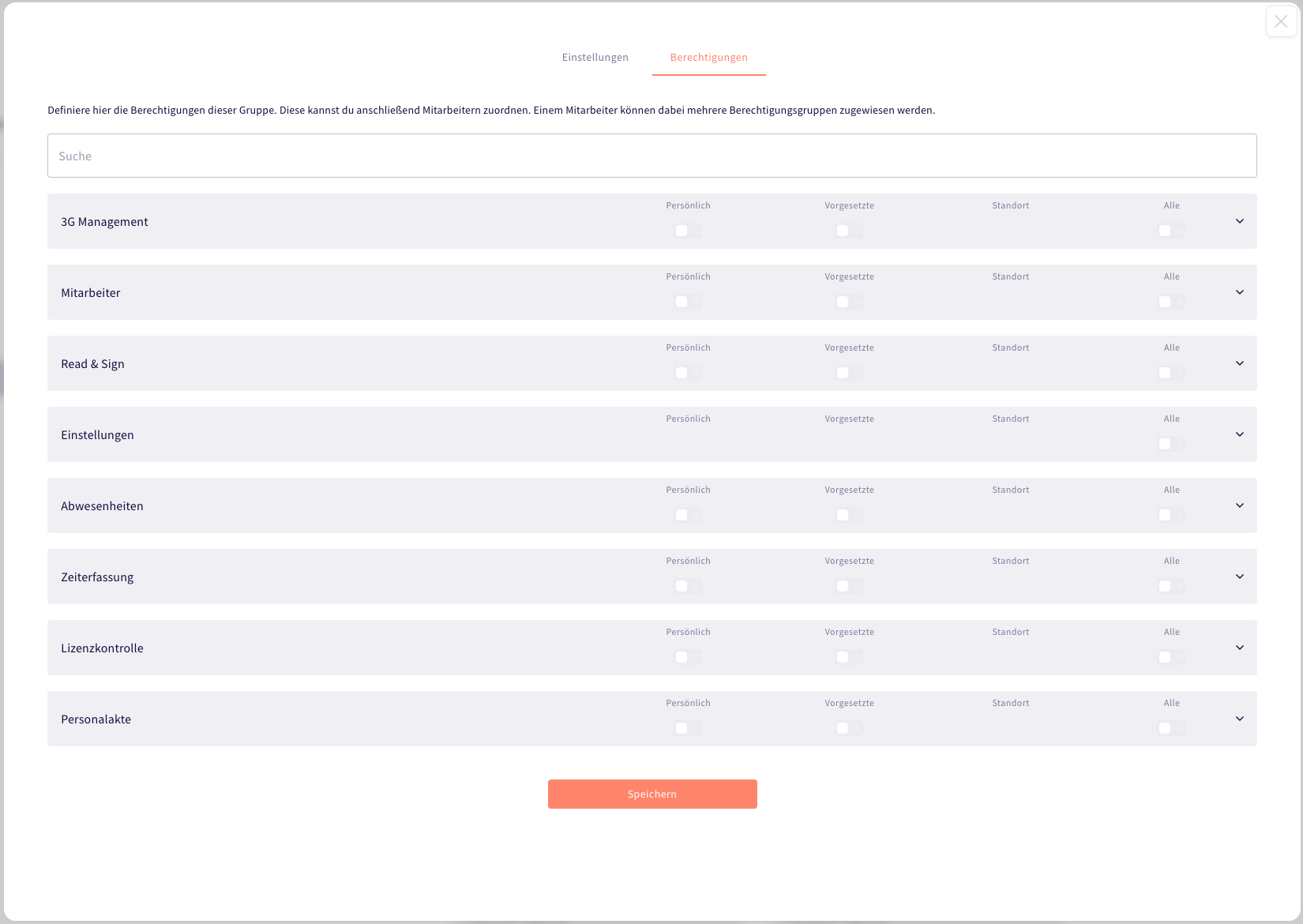
In den einzelnen Blöcken finden Sie einzelne Berechtigungen (Zeilen), die jeweils auf verschiedenen Ebenen (Spalten) angewandt werden können.

Nehmen wir als Beispiel die Berechtigung "Zugriff auf Zeiterfassungsseite eines Mitarbeiters":
Ebene "Persönlich": Setzen Sie ein Häkchen hier, damit die Person nur Zugriff auf die eigene Zeiterfassungsseite hat.
Ebene "Vorgesetzte": Setzen Sie ein Häkchen hier, damit die Person Zugriff auf die Zeiterfassungsseiten aller Mitarbeitenden hat, deren Vorgesetzte sie ist.
Ebene "Standort": Wählen Sie hier einen Standort aus, damit die Person Zugriff auf die Zeiterfassungsseiten aller Mitarbeitenden hat, die dem ausgewählten Standort zugeordnet sind.
Ebene "Alle": Setzen Sie ein Häkchen hier, damit die Person Zugriff auf die Zeiterfassungsseiten aller Mitarbeitenden hat.
Nutzen Sie die Schieberegler in der Kopfzeile, um alle einzelnen Berechtigungen auf dieser Ebene auf einmal zu aktivieren oder zu deaktivieren. Für Standorte gibt es keinen Schieberegler, weil Sie jeweils einen konkreten Standort auswählen müssen.
Sie können verschiedene Ebenen gleichzeitig auswählen, beispielsweise können Sie sowohl die Vorgesetzten- als auch die Standort-Ebene aktivieren.
Sie können allen Mitarbeitenden mehrere Berechtigungsgruppen gleichzeitig zuordnen, sodass sie sich gegenseitig ergänzen.
Wenn Sie alle Berechtigungen so eingestellt haben, wie Sie sie brauchen, wählen Sie "Speichern".
Wählen Sie "Einstellungen" links im Hauptmenü und dann "Berechtigungen", wenn Sie dort nicht schon sind.
Wählen Sie in der Kachel der Berechtigungsgruppe "Bearbeiten".
Die Einstellungen der Berechtigungsgruppe öffnen sich. Wählen Sie oben den Tab "User".
Wählen Sie den orangenen Button "+ Neuen Mitarbeiter hinzufügen".
Wählen Sie alle Mitarbeiter aus, die die Berechtigungsgruppe bekommen sollen.
Speichern. Die Änderungen sind sofort aktiv.
Wählen Sie "Mitarbeiter" links im Hauptmenü.
Setzen Sie das Häkchen bei allen Mitarbeitern, die dieselbe Berechtigungsgruppe erhalten sollen.
Ein Menü erscheint am unteren Bildschirmrand. Wählen Sie das Stift-Symbol und dann "Mitarbeiter-Einstellungen ändern".
Ein Detailfenster öffnet sich. Wählen Sie "Berechtigungsgruppen" im oberen Dropdown-Menü.
Wählen Sie jetzt im unteren Dropdown-Menü alle Berechtigungsgruppen aus, die neu zugewiesen werden sollen.
Speichern. Die Änderungen sind sofort aktiv.
Wählen Sie "Zurück" links oben, um wieder zurück ins Hauptmenü zu kommen.
Wählen Sie "Mitarbeiter" links im Hauptmenü.
Wählen Sie den Namen der Person aus, bei der Sie die Zuordnung der Berechtigungsgruppen verändern möchten.
Wählen Sie das Dropdown-Menü "Berechtigungsgruppen" auf der rechten Seite aus.
Wählen Sie die Berechtigungsgruppen aus, die Sie zuordnen möchten und schließen Sie das Dropdown-Menü wieder:
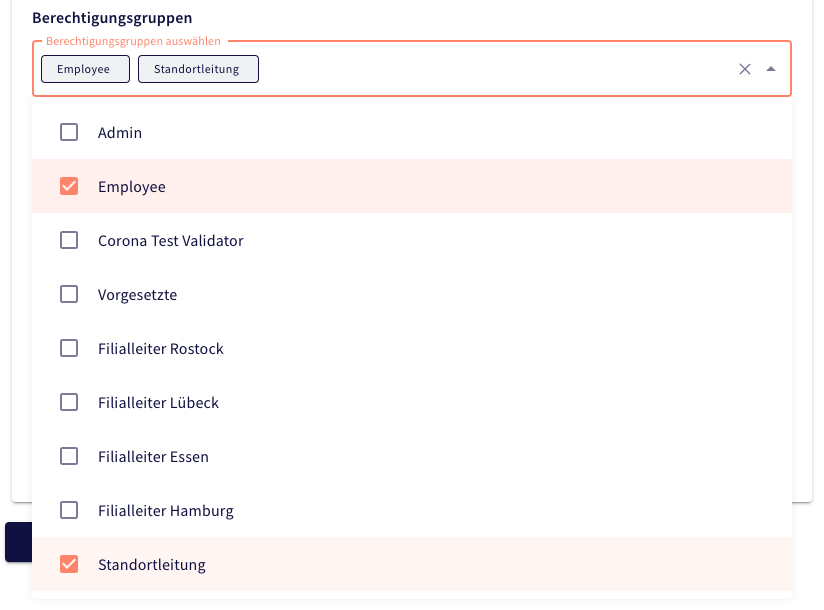

Wählen Sie "Speichern". Die Änderungen sind sofort aktiviert.
Wählen Sie "Einstellungen" links im Hauptmenü.
Wählen Sie "Berechtigungen" links im Menü.
Finden Sie die Berechtigungsgruppe, die Sie suchen und wählen Sie "Bearbeiten".
Passen Sie die Berechtigungen wie oben beschrieben an und wählen Sie "Speichern". Die Änderungen sind sofort aktiviert.
