In der Infoniqa PEOPLE Plus App gibt es zwei verschiedene Möglichkeiten, Arbeitszeiten zu erfassen: automatisch und manuell.

Die automatische Erfassung finden Sie direkt auf der Startseite der App:
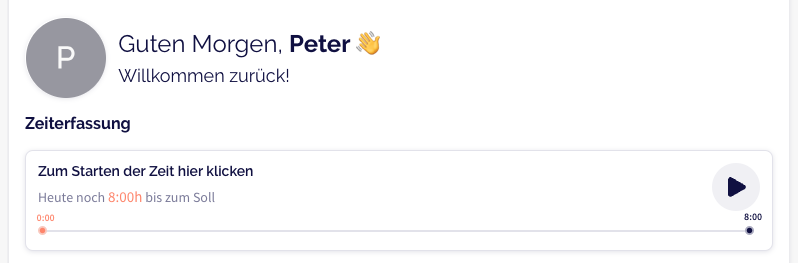
Einfacher geht es kaum - um die Zeiterfassung zu starten, drücken Sie den ▶️-Button.

Sobald die Zeiterfassung aktiviert ist, läuft der Zähler links oben. Der Balken darunter zeigt Ihnen die bisher gezählte Arbeitszeit des Tages an. Die Buttons rechts haben sich verändert.

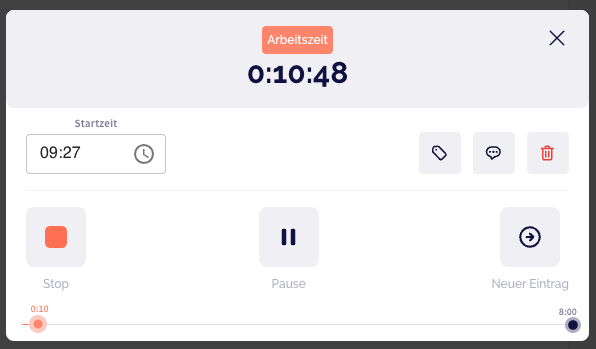
Nutzen Sie den 🏷-Button, um ein Projekt zu verknüpfen.
Nutzen Sie den 💬-Button, um einen Kommentar zu hinterlegen, den Sie und Ihr Administrator sehen sollen.
Nutzen Sie den 🗑️-Button, um den laufenden Zeiteintrag abzubrechen.
Zurück zum Home Tab: Drücken Sie den ⏸️-Button auf der rechten Seite, um Ihre Pause zu starten.

Der Zähler wird nun blau und startet von vorn. Ihre Arbeitszeit bis zur Pause ist jetzt gespeichert. Sie erkennen es daran, dass der Balken am unteren Rand Ihre bisherige Arbeitszeit anzeigt und stehenbleibt.
Wenn Sie zur Arbeit zurückkehren, drücken Sie wieder den ▶️-Button, und die Ansicht wechselt zur Arbeitszeit.
Drücken Sie am Ende Ihres Arbeitstages den ⏹️-Button, damit kein weiterer Zeiteintrag vorgenommen wird. Der Balken am unteren Rand aktualisiert sich und zeigt Ihnen dann, wie viele Minuten Sie von Ihrem Tagessoll entfernt sind.
Sie können Ihre Arbeitszeiten auch manuell erfassen, was insbesondere dann sinnvoll ist, wenn Sie in den Feierabend gehen und merken, dass Sie vergessen haben, Ihre Arbeitszeiterfassung zu starten.
Wählen Sie dazu den Tab "Zeiterfassung" und danach den entsprechenden Tag, an dem Sie einen Eintrag hinterlegen wollen.
Ein Detailfenster öffnet sich, in dem Sie auswählen, ob es sich um Arbeits- oder Pausenzeit handelt und die Start- und Endzeit hinterlegen.
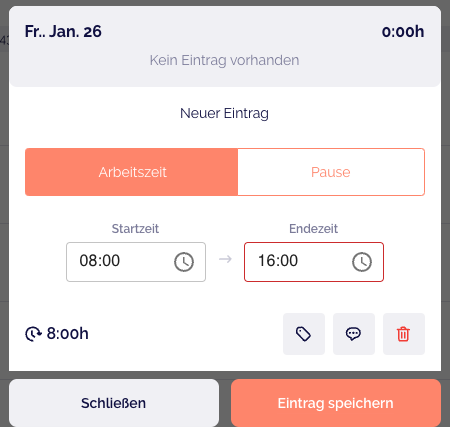
Nutzen Sie den 🏷-Button, um ein Projekt zu verknüpfen.
Nutzen Sie den 💬-Button, um einen Kommentar zu hinterlegen, den Sie und Ihr Administrator sehen sollen.
Nutzen Sie den 🗑️-Button, um das Fenster zu schließen und keinen Eintrag zu speichern.
Wenn Sie "Eintrag speichern" wählen, schließt sich das Fenster und Sie sehen, dass der Zeiteintrag hinzugefügt wurde.

Wählen Sie jetzt noch einmal den Tag aus und ein anderes Detailfenster öffnet sich. Es zeigt Ihnen die Übersicht aller bereits vorhandenen Einträge für diesen Tag:
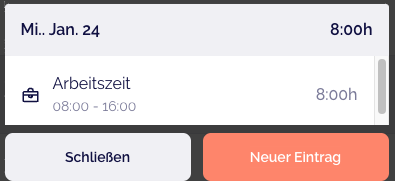
Wählen Sie "Neuer Eintrag", wenn Sie weitere Arbeits- oder Pausenzeiten hinzufügen möchten. Das vorherige Detailfenster öffnet sich wieder und schlägt Ihnen als Startzeit die Endzeit des letzten Eintrags vor.
Wenn Sie jetzt eine Pause hinzufügen möchten, wählen Sie "Pause" und die entsprechende Start- und Endzeit aus.
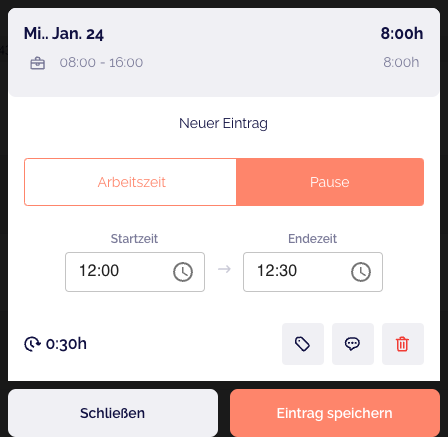
Wählen Sie "Eintrag speichern" und das Fenster
schließt sich. Die Übersicht der vorhandenen Einträge hat sich erweitert. Statt einem Eintrag haben Sie nun drei:
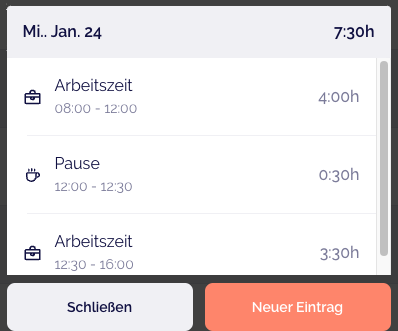
Die Software hat automatisch den Eintrag für die Arbeitszeit aufgeteilt und die Pause dazwischen geschoben. Ihre Gesamt-Arbeitszeit wurde dadurch verringert.
