
Mit Gruppen können Sie Ihre Mitarbeitenden leichter verwalten. Gruppen können dabei z.B. Teams, Abteilungen oder andere Strukturen abbilden (oder alles gleichzeitig). Sie helfen Ihnen, Mitarbeiter in verschiedenen Ansichten zu filtern und Dokumente gezielt zu senden.
Gruppen zuordnen
Um Mitarbeitenden Gruppen zuzuordnen, folgen Sie bitte diesen Schritten:
Wählen Sie links im Menüband "Mitarbeiter".
Wählen Sie danach die Person aus, der Sie Gruppen zuordnen möchten.
Wählen Sie das Feld "Gruppen" auf der rechten Seite aus.
Geben Sie den Namen der neuen Gruppe ein.
Wenn es bereits eine Gruppe mit dem Namen gibt, wird Ihnen diese hier direkt angezeigt, sobald Sie ein paar Buchstaben eingegeben haben. Wählen Sie den Vorschlag aus, um diese Gruppe auszuwählen.
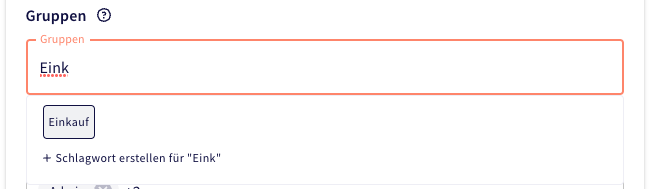
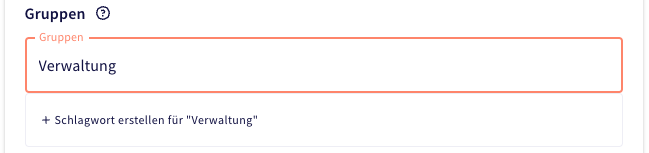
Wenn es diese Gruppe noch nicht gibt, wählen Sie unten "+ Schlagwort erstellen für ...". Schon ist die neue Gruppe erstellt und zugeordnet.
Drücken Sie den Button "Speichern" ganz unten auf der Seite.
Gut zu Wissen
Sie können einem Mitarbeitenden so viele Gruppen zuordnen, wie Sie möchten.
Sobald einer Gruppe keine Mitarbeitenden mehr zugeordnet sind, wird diese automatisch gelöscht.
Nach Gruppen filtern
Nutzen Sie Gruppen, um Ihre Mitarbeitenden besser zu strukturieren.
Mitarbeiter-Übersicht & Zeiterfassungsübersicht
Wenn Sie im Menüband links wahlweise "Mitarbeiter" oder "Zeiterfassung" auswählen, sehen Sie eine Tabelle aller Mitarbeitenden, auf die Sie Zugriff haben.
Wählen Sie über der Tabelle den Button "Filter". Ein kleines Auswahlfenster öffnet sich. Wählen Sie auf der linken Seite unter "Spalten" den Punkt "Gruppe" und auf der rechten Seite unter "Wert" den Namen der Gruppe aus. Sie können auch den Operator ändern, um Gruppen bewusst auszublenden.
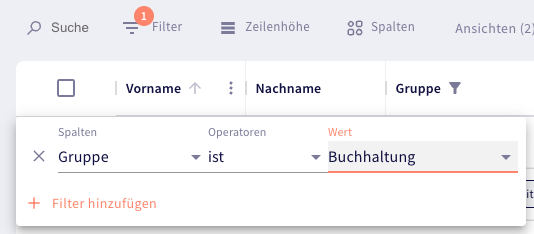
Sie können auch mehrere Filter hinzufügen, die unterschiedliche Gruppen ein- und ausblenden und diese Filter natürlich mit Filtern auf andere Spalten kombinieren.
Die entstandene Ansicht können Sie speichern, indem Sie über der Tabelle "Aktuelle Ansicht speichern" wählen. Wenn Sie Mitarbeitende zu einer Gruppe hinzufügen oder von ihr entfernen, passt sich die Ansicht automatisch an.
Abwesenheitskalender
Wenn Sie im Menüband links "Kalender" und danach den zweiten Reiter "Abwesenheitskalender" auswählen, sehen Sie eine Auflistung aller Mitarbeitenden, auf die Sie Zugriff haben und ihre geplanten Abwesenheiten.
Wählen Sie "Filter" unter dem Suchfeld aus. Ein kleines Auswahlfenster öffnet sich. Wählen Sie links "Gruppe" aus und rechts den Namen der Gruppe, nach der Sie filtern möchten.
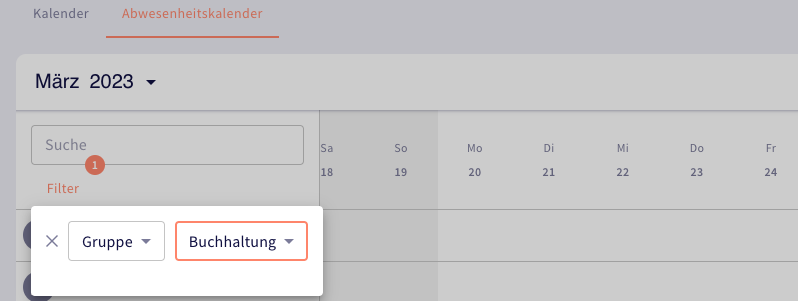
So können Sie beispielsweise die Urlaubsplanung für ein bestimmtes Team oder eine Abteilung vornehmen.
Dokumente an Gruppen zuweisen
Auch mit Read & Sign können Sie Gruppen effektiv nutzen. Wählen Sie links im Menüband "Read & Sign" und dann ganz rechts den orangenen Button "Neues Dokument erstellen".
Wählen Sie das Feld "Empfänger" aus. Ein kleines Auswahlfenster öffnet sich.
Dort haben Sie über drei Reiter die Wahl, einzelne Mitarbeiter, Gruppen oder externe Personen (= Personen, die nicht in Ihrem Infoniqa PEOPLE Plus Konto registriert sind) als Empfänger auszuwählen. Wählen Sie die Gruppen aus, die Sie brauchen, sodass die zugehörigen Mitarbeiter automatisch als Empfänger hinzugefügt werden.
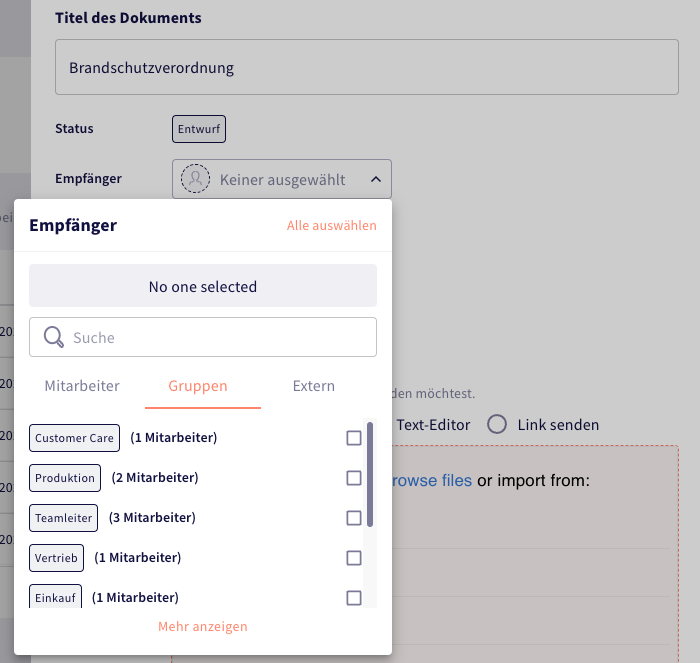
Das fertige Dokument wird dann an die entsprechenden Gruppen geschickt.