Es gibt Tabellen für ganz unterschiedliche Informationen in Infoniqa PEOPLE Plus:
Im Hauptmenü:
Mitarbeiter
periodische Zeiterfassungsdaten (unter "Zeiterfassung")
Projekte (unter "Zeiterfassung")
Dokumente (unter "Read & Sign")
Auf Mitarbeiter-Ebene:
Historische Abwesenheiten (unter "Abwesenheiten")
Dokumente (unter "Read & Sign")
Nachweis-Kontrollen (unter "Nachweis-Kontrolle")
Sie kommen (fast alle) mit den gleichen Funktionen, die Ihnen beim Organisieren der täglichen Arbeit helfen. Dieser Artikel gibt Ihnen einen Überblick über alle Funktionen über der Tabelle...

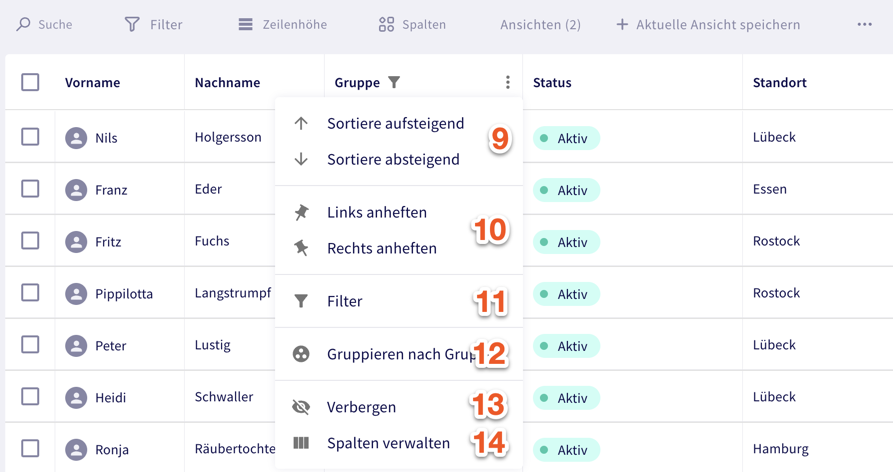
... sowie über das Spaltenkopf-Menü:

Geben Sie im Suchfeld irgendetwas ein, was in der Tabelle enthalten ist, egal ob Namen, Gruppen, E-Mail-Adressen, Schlagwörter, Salden, ... Die Ansicht wird sofort auf die Zeilen reduziert, die den Suchbegriff enthalten.
Wählen Sie den Filter-Button, um Filtermöglichkeiten in allen Spaltenköpfen einzublenden:

Dort geben Sie den Suchbegriff ein bzw. wählen ihn aus der Liste aus. Nutzen Sie das Filter-Symbol jeweils rechts daneben, um den Operator zu ändern. Die verfügbaren Operatoren passen sich an die in der Spalte enthaltenen Daten an.
Ändern Sie die Zeilenhöhe für ein kompakteres oder luftigeres Erscheinungsbild. Sie haben die Wahl zwischen 3 Optionen.
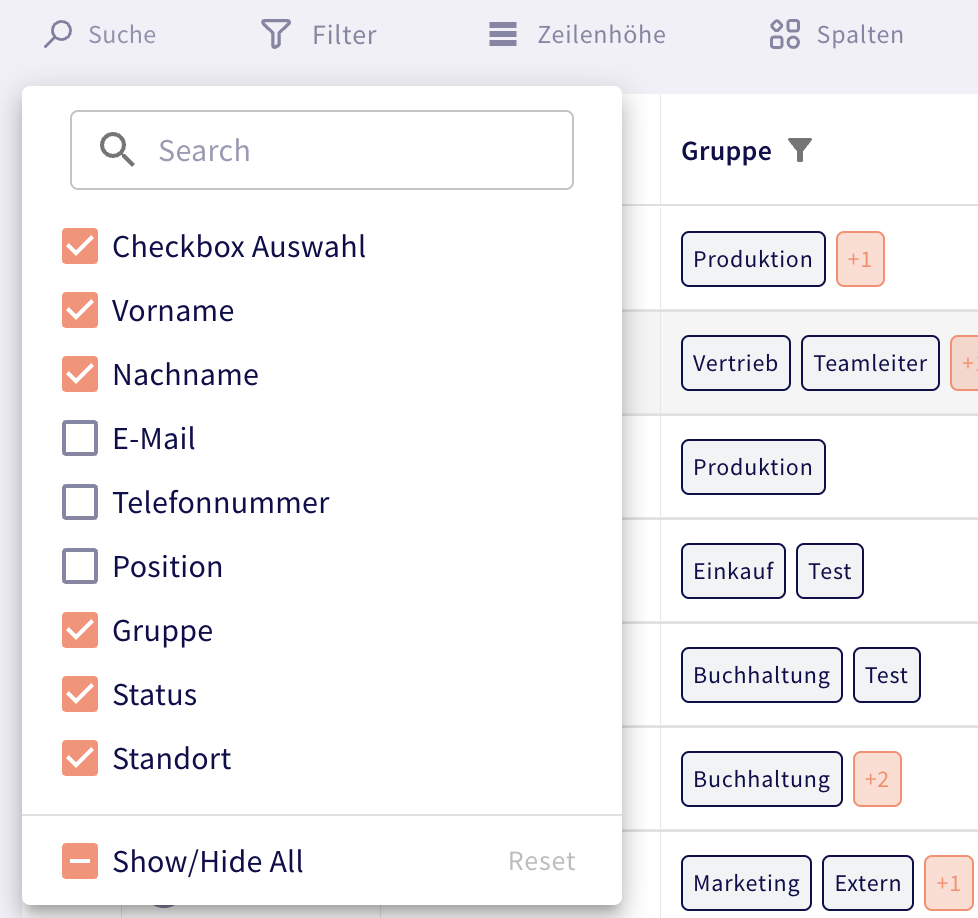
Wählen Sie die Spalten aus, die sichtbar sein sollen. Ganz unten im Menü können Sie alle auf einmal an- oder abwählen.
Schauen Sie sich dazu unseren separaten Hilfe-Artikel an:
Ansichten in Tabellen erstellen, anwenden und löschen
So sorgen Sie dafür, dass Ihnen Tabellen immer die Informationen anzeigen, die Sie brauchen.
Wählen Sie den Button mit den 3 Punkten ganz rechts und dann "Als Excel herunterladen" bzw. "Als CSV herunterladen". Die heruntergeladene Datei ist ein exakter Ausdruck der aktuellen Ansicht als XLSX- bzw. CSV-Datei. Jegliche Filter oder Sortierungen müssen Sie also vorher setzen.

Mehr zum Export von Zeiterfassungsdaten erfahren Sie hier:
Zeiterfassungsdaten exportieren
Hier erfahren Sie alles über die Exportfunktion auf der Zeiterfassungsseite eines Mitarbeiters
Wählen Sie den Button mit den 3 Punkten ganz rechts und dann "Drucken". Es öffnet sich das Druck-Menü Ihres Browsers. Sie befinden sich jetzt an der Schnittstelle zur ✨ analogen ✨ Welt!
Wählen Sie den ⬆️-Button, um eine aufsteigende Sortierung durchzuführen. Wählen Sie ihn erneut, um die Sortierung umzukehren.
Darüber hinaus können Sie den Button mit den 3 Punkten direkt daneben auswählen, um das tiefere Menü zu sehen. Über diese Buttons können Sie direkt eine aufsteigende bzw. absteigende Sortierung durchführen. Wenn Sie schon eine Sortierung durchgeführt haben, können Sie hier die jeweils andere Richtung auswählen bzw. die Sortierung insgesamt wieder deaktivieren.
Über diese Buttons können Sie die gewählte Spalte links oder rechts anheften. Wenn Sie die Spalte schon angeheftet haben, können Sie sie hier an der jeweils anderen Seite anheften bzw. die Anheftung insgesamt wieder deaktivieren.

Hier können Sie ebenfalls auf Filter zugreifen, aber in einer anderen Ansicht. Statt dass die Filter in den Spaltenköpfen erscheinen, öffnet sich ein Fenster, in dem Sie mehrere Filter untereinander erstellen können:
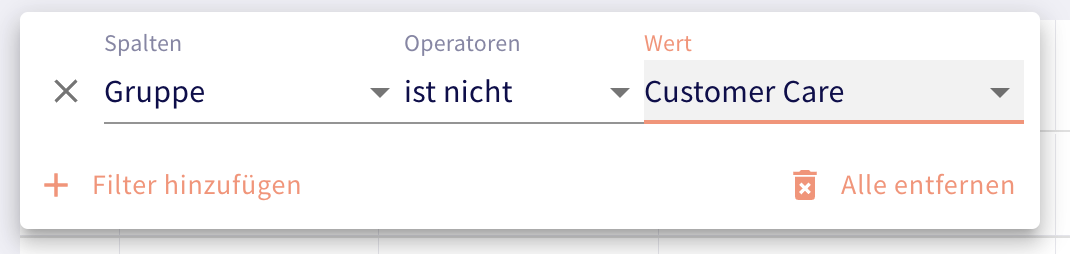
Die Funktionsweise ist die gleiche, wie wenn Sie den Filter-Button über der Tabelle nutzen.
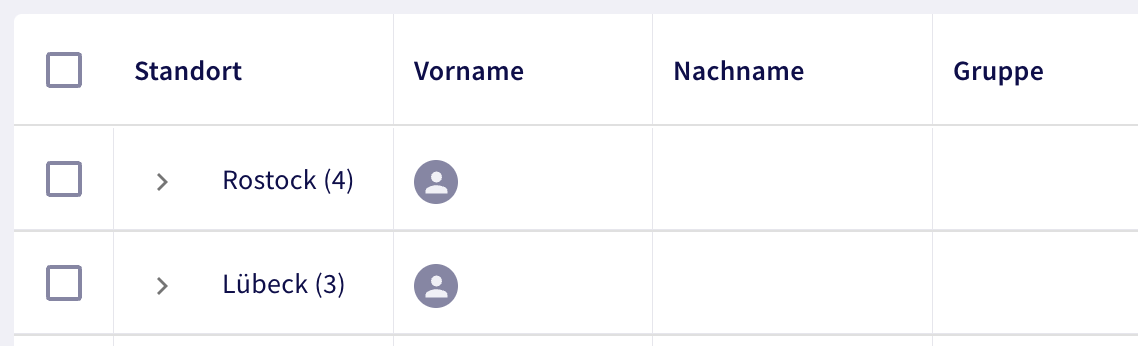
Wählen Sie diesen Button, um alle Zeilen nach der gewählten Spalte zu gruppieren. Sie wird nach vorn geschoben und enthält dann die einzelnen Kategorien, die Sie auswählen können, um die zugehörigen Zeilen zu sehen:
Wählen Sie diesen Button, um die gewählte Spalte auszublenden.
Wählen Sie diesen Button, um das Fenster zum Ein- und Ausblenden von Spalten zu öffnen. Weitere Infos finden Sie weiter oben unter Spalten (4).
