Sicher haben Sie schon ein neues Arbeitszeitmodell zum Zuordnen erstellt. Falls nicht, können Sie hier nachlesen, wie das geht:
Ein neues Arbeitszeitmodell erstellen und zuweisen
Erfahren Sie hier, wie Sie ein Arbeitszeitmodell hinzufügen können.
Wählen Sie ausgehend von der Hauptseite links im Menüband "Mitarbeiter".
Wählen Sie die Person aus, deren Arbeitszeitmodell Sie ändern möchten.
Scrollen Sie ganz nach unten.
Wählen Sie im Kasten mit den Informationen zur Zeiterfassung "Ändern".
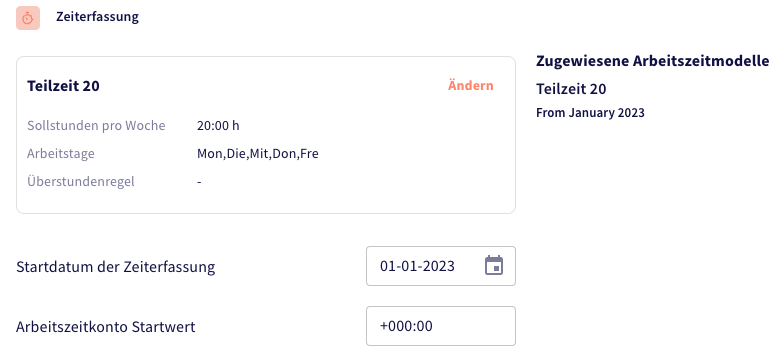
Ein kleineres Bearbeitungsfenster öffnet sich. Wählen Sie das neue Arbeitszeitmodell und den Startmonat der Gültigkeit.
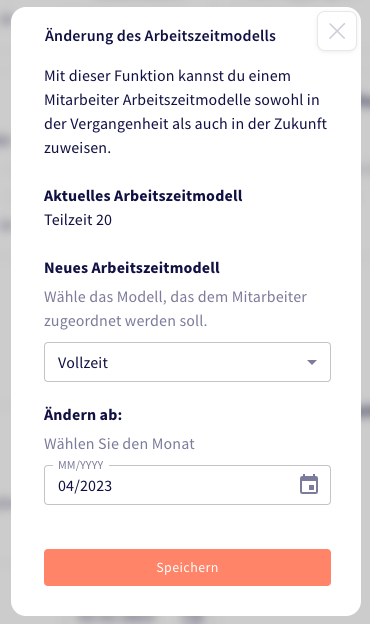
Wählen Sie "Speichern". Das Fenster schließt sich wieder und Sie sehen, dass sich die angezeigten Informationen verändert haben:
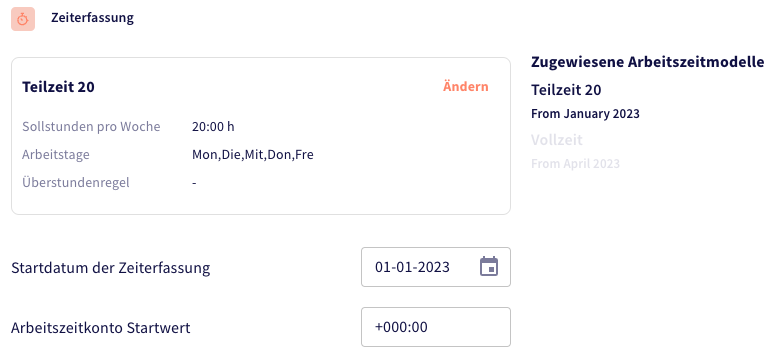
In diesem Beispiel hat der Mitarbeiter im Januar 2023 in Teilzeit 20 begonnen, aber ab April arbeitet er in Vollzeit.
Da der Startmonat des neuen Arbeitszeitmodells (Vollzeit) in der Zukunft liegt, sehen Sie momentan weiter die alten Daten, aber das neue Arbeitszeitmodell auf der rechten Seite in grauer Schrift.
Ab dem 1. April sehen Sie die aktuellen Daten, also das Arbeitszeitmodell Vollzeit in dem Kasten auf der linken Seite. Dafür ist das alte Arbeitszeitmodell Teilzeit 20 dann ausgegraut.
So können Sie jederzeit nachvollziehen, welches Arbeitszeitmodell zu welchem Zeitpunkt gegolten hat.
