Wählen Sie "Zeiterfassung" im Hauptmenü.
Wählen Sie den zweiten Reiter "Projekte".
Wählen Sie den orangenen Button "+ Projekt hinzufügen" oben rechts.
Vergeben Sie im Detailfenster eine Farbe und einen Namen.
Wählen Sie den Status "Aktiv", wenn das Projekt sofort durch Mitarbeiter verwendet werden soll. Wählen Sie den Status "Entwurf", wenn Sie es noch nicht zur Nutzung freigeben wollen.

Speichern Sie.
Das Projekt ist sofort erstellt und einsatzbereit.
Hierfür gibt es mehrere Wege:
Wählen Sie "Zeiterfassung" im Hauptmenü.
Wählen Sie den Mitarbeiter aus, den Sie bearbeiten wollen.
Scrollen Sie zu dem Tag, den Sie bearbeiten wollen, und wählen Sie ihn aus.
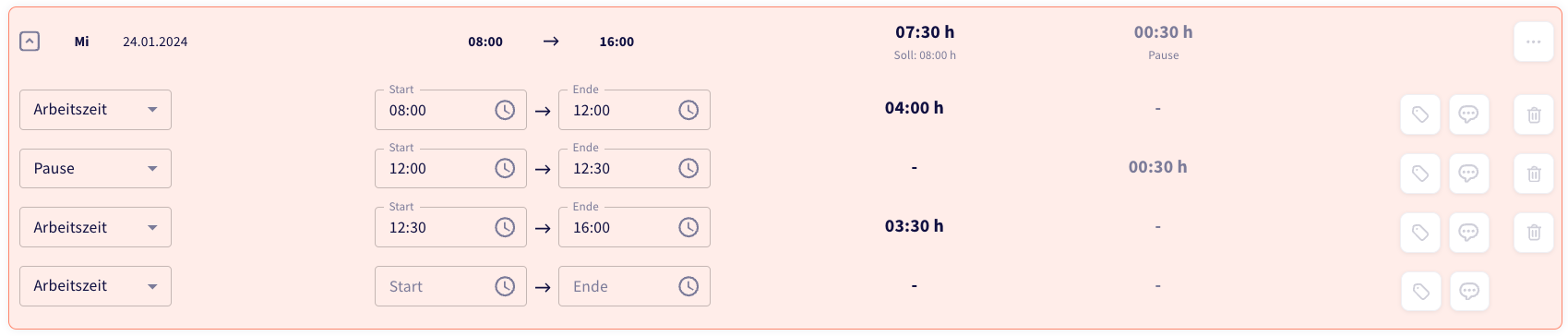
Wählen Sie den 🏷-Button und wählen Sie alle Projekte, die Sie zu diesem Eintrag hinzufügen wollen.
Passen Sie bei Bedarf die Start- und Endzeit an.
Wählen Sie "Eintrag speichern". Das Projekt wird sofort zugeordnet.
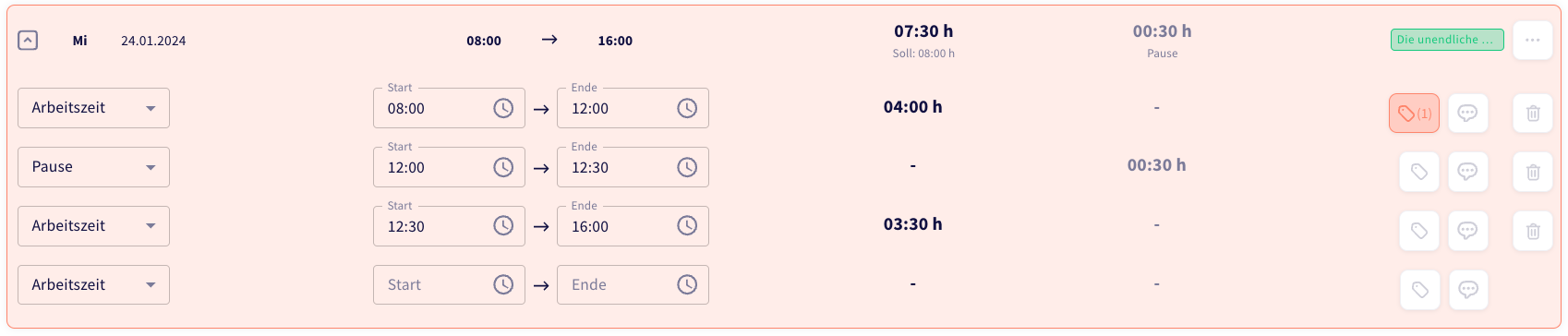
Projekte werden an unterschiedlichen Stellen in Infoniqa PEOPLE Plus angezeigt - je nachdem, welche Information Sie gerade brauchst.
Die Summe der Arbeitszeit, die an diesem Tag oder in dieser Woche auf Projekte gebucht wurde, ist jeweils direkt erkennbar.

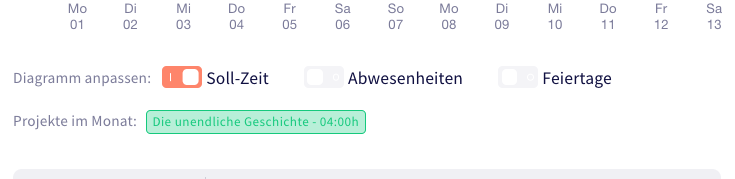
Auch direkt unter dem Säulendiagramm in der Monatsansicht erscheinen die Summen, in diesem Fall auf den gesamten Monat bezogen.
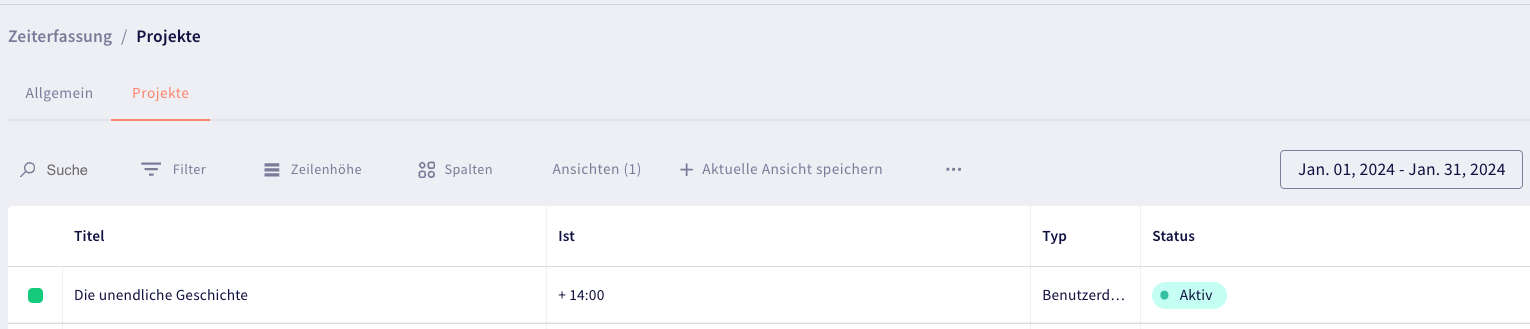
1. Wählen Sie "Zeiterfassung" im Hauptmenü.
2. Wählen Sie den zweiten Reiter "Projekte".
3. Filtern Sie die Ansicht mit der Periodenauswahl rechts oben.
4. Die Ist-Summe der Projekte aktualisiert sich entsprechend.
- Projektdaten erscheinen im Export der Zeiterfassungsdaten als Excel-Datei. In diesem Hilfe-Artikel finden Sie mehr darüber.
Zeiterfassungsdaten exportieren
Hier erfahren Sie alles über die Exportfunktion auf der Zeiterfassungsseite eines Mitarbeiters
