Immer, wenn Sie einem Mitarbeiter eine Abwesenheitsart zuweisen, entsteht ein Anspruch, der durch die Einstellungen der Ersteinrichtung und durch die zugeordnete Anspruchsregel definiert wird.
Mehr zum allgemeinen Verständnis und der Ersteinrichtung von Abwesenheiten finden Sie hier:
Abwesenheiten verstehen und einrichten
Hier finden Sie ein paar wichtige Hinweise für die Einrichtung von Abwesenheiten.
Dieser Artikel geht davon aus, dass Sie bereits Abwesenheiten eingerichtet haben. Zur Anpassung des Anspruchs überdenken Sie bitte, was genau Sie ändern möchten:
Wenn die Änderung des Anspruchs eine einmalige Sache ist, bspw. weil zuvor Daten falsch eingegeben wurden oder weil Sie Ihrem Mitarbeiter einen Urlaubstag schenken möchten, möchten Sie den aktuellen Anspruch anpassen, aber nicht die Anspruchsregel wechseln.
Wenn Sie den Anspruch für jeden Zyklus aufs Neue anpassen möchten, bspw. weil der Mitarbeiter Anspruch auf zusätzliche Urlaubstage erworben hat oder weil neue Regeln für Fortbildungstage gelten, wollen Sie die Anspruchsregel wechseln. Zusätzlich kann es sinnvoll sein, den aktuellen Anspruch anzupassen.
So gelangen Sie zu den Abwesenheitseinstellungen:
Wählen Sie "Mitarbeiter" links im Hauptmenü.
Wählen Sie den Mitarbeiter aus, für den Sie einen Anspruch anpassen möchten.
Wechseln Sie auf den Reiter "Abwesenheiten".
Wählen Sie den Button mit dem Zahnrad (Abwesenheitseinstellungen). Ein seitliches Fenster öffnet sich. Sie sehen jetzt untereinander alle diesem Mitarbeiter zugewiesenen Abwesenheitsarten in einzelnen Kacheln.
Lesen Sie jetzt im relevanten Abschnitt weiter.
Wenn im Feld "Anspruch für diesen Zyklus" ein Wert steht, ist der Button "Anspruch ändern" daneben aktiv.
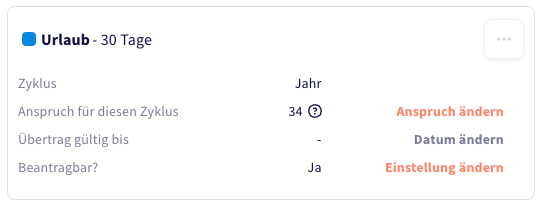

Wählen Sie den Button "Anspruch ändern".
Ein Detailfenster öffnet sich (Anspruch bearbeiten).
Sie sehen jetzt übersichtlich den verfügbaren und bereits aufgebrauchten Anspruch. Darunter haben Sie zwei Buttons "Hinzufügen" und "Abziehen". Sie funktionieren wie + und - auf dem Taschenrechner. Wählen Sie einen von beiden aus.
Geben Sie im Feld "Anpassung" ein, wie viele Tage oder Stunden Sie hinzufügen oder abziehen möchten.
Speichern. Der Anspruch ist sofort geändert.
Wählen Sie den Button mit den 3 Punkten rechts oben in der Kachel der Abwesenheit, deren Anspruch Sie ändern möchten, und dann "Anspruchsregel wechseln".
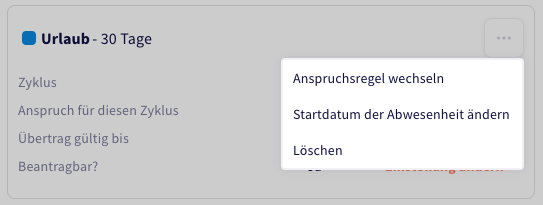
Ein Detailfenster öffnet sich (Anspruchsregel wechseln). Wählen Sie im Dropdown-Menü "Anspruchsregel wechseln" eine andere Anspruchsregel aus.
Wählen Sie im Dropdown-Menü "Startdatum", ab wann die ausgewählte Anspruchsregel greifen soll. Sie haben 3 Optionen:
Zuweisen zum Startdatum der Abwesenheit: Die Anspruchsregel greift (auch rückwirkend) ab dem Datum, zu dem diese Abwesenheit für diesen Mitarbeiter erstmals verfügbar war.
Zuweisen ab dem nächsten Zyklus: Die Anspruchsregel greift nach Ende des aktuellen Zyklus, also ab Beginn des neuen Zyklus.
Wann der aktuelle Zyklus endet, können Sie auf dem Reiter "Abwesenheiten", links in der jeweiligen Kachel der Abwesenheitsart, dort in der oberen rechten Ecke erkennen:
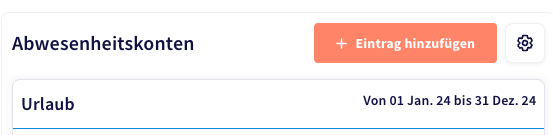
Das Ende des aktuellen Zyklus im Beispiel ist der 31. Dezember 2024. Zuweisen ab dem nächsten Zyklus bedeutet also Zuweisen ab dem 1. Januar 2025.
Zuweisen zum Beginn des aktuellen Zyklus: Die Anspruchsregel greift (auch rückwirkend) ab Beginn des aktuellen Zyklus.
Zuweisen zum Beginn des aktuellen Zyklus im obenstehenden Beispiel bedeutet Zuweisen ab dem 1. Januar 2024.
Speichern. Der Anspruch wird sofort neu berechnet.

Anspruchsregeln können in Tagen oder Stunden definiert sein - abhängig davon kann ein Mitarbeiter die Abwesenheiten nur tageweise oder stunden- und minutengenau einreichen.
Ein Wechsel von einer tageweisen Anspruchsregel zu einer stundenweisen Anspruchsregel und umgekehrt ist nicht möglich. Wenn Sie das versuchen, werden Sie eine Fehlermeldung erhalten.
Um dieses Problem zu umgehen, müssen Sie die Zuweisung der Abwesenheitsart und der Anspruchsregel vom Mitarbeiter lösen und sie mit der neuen Anspruchsregel neu zuweisen.
Informationen zum Lösen von Abwesenheitsarten von Mitarbeitern finden Sie in diesem Artikel:
Abwesenheitsarten und Anspruchsregeln löschen
Hier erfahren Sie, wie Sie Abwesenheitsarten und Anspruchsregeln löschen können
